Mínimo
Windows
- Sistema
- Windows 10 2004
- Memoria de video
- 2 GB
- Memoria
- 8 GB
- DirectX
- 12 / FL 11
- Trazado de rayos
- Opcional
MaterialEX 2.3.5 · pintura PBR para Windows y Linux
Pinta materiales PBR directamente sobre tus modelos 3D, con sombras y reflejos trazados en tiempo real, y llévalos a Blender, Unreal, Unity o Godot. O pídeselo a tu asistente de IA, por MCP.
Pago único. Windows 10 y 11. En Steam sale el 1 de diciembre, a US$12,99, también para Linux.
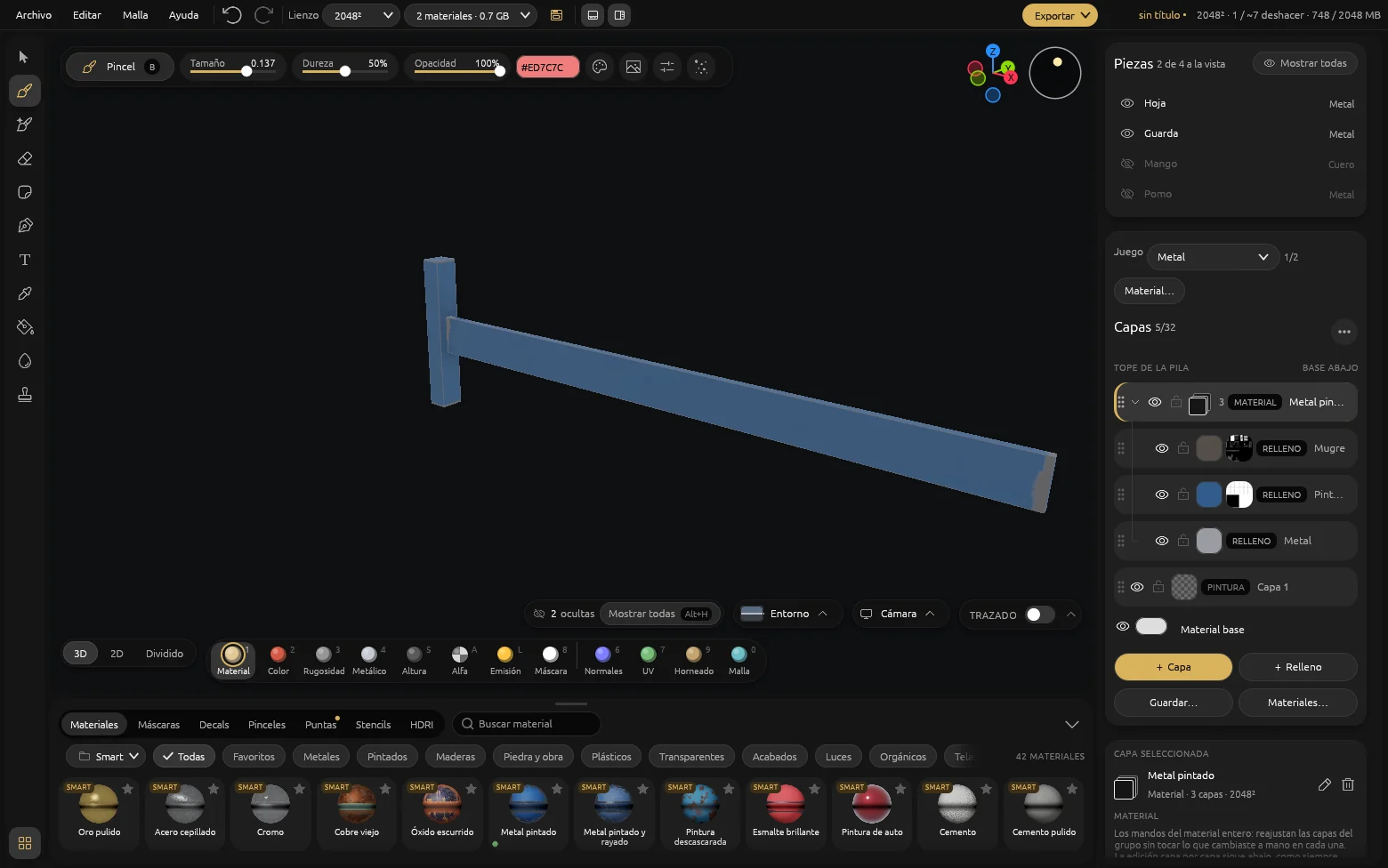
La pincelada mide su distancia sobre el modelo y no sobre el despliegue: cruza las costuras UV sin cortarse y alcanza lo que queda fuera de pantalla.
Cada material inteligente se rehace sobre la curvatura, la oclusión y la altura horneadas de tu modelo: el desgaste cae en los cantos que tu pieza tiene.
Texturas PNG con los canales en el orden que espera Unreal, Unity, Godot o Blender, y un GLB autocontenido.
01 · Servidor MCP
MaterialEX trae un servidor MCP: Claude, Cursor o cualquier asistente compatible abre tus modelos, los hornea, les pone materiales y juegos PBR, exporta y guarda. El asistente sólo escribe la receta; el trabajo lo hace MaterialEX en tu equipo, sin nube.
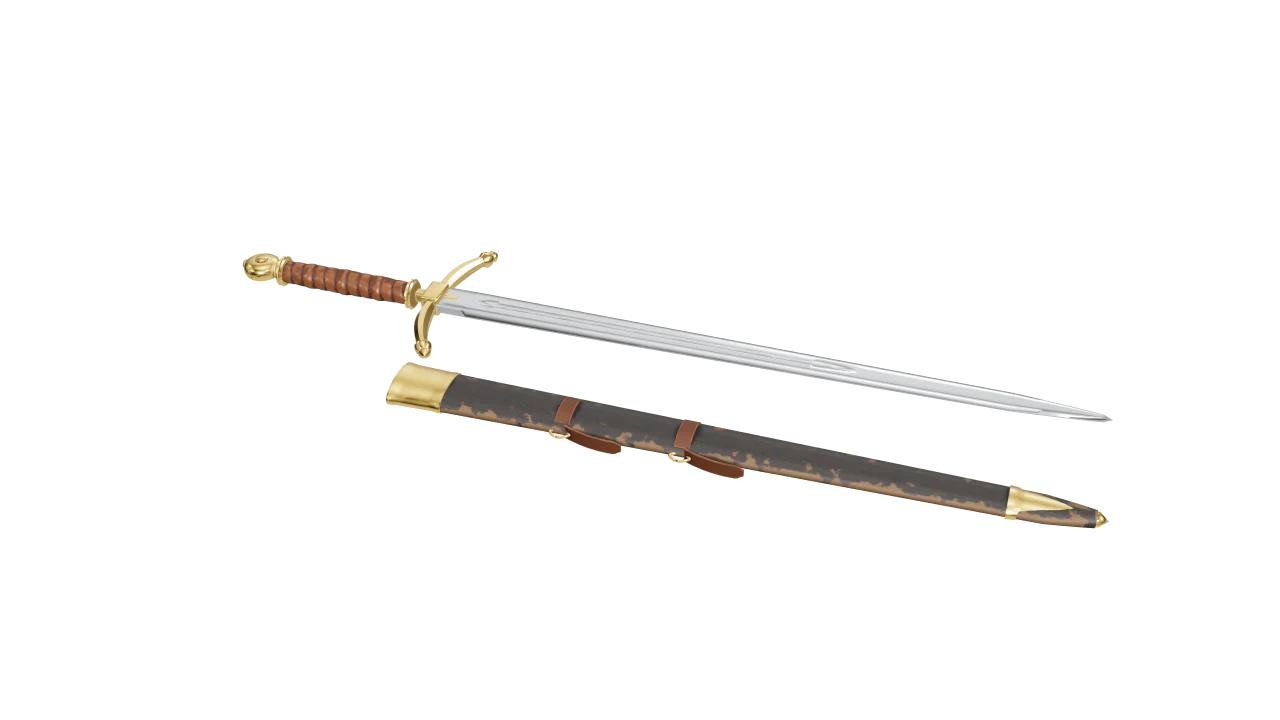
«Abre espada.glb y hornéala. La hoja pulida, con mugre sólo en el vaceo; acero satinado en la cruz y el pomo, y mi cuero escaneado en el puño, casi negro. Exporta el GLB y guarda el proyecto».
{
  "modelo": "espada.glb",
  "hornear": true,
  "materiales": [
    { "material": "Cromo", "en": "Hoja",
      "mandos": { "tinte": [0.86, 0.87, 0.9] } },
    { "material": "MugreEnCavidades", "en": "Hoja" },
    { "relleno": { "rugosidad": 0.17 }, "en": "Hoja" },
    { "pbr": "pbr/Leather030/…_Color.png", "en": "Puno",
      "proyeccion": "triplanar", "repeticiones": 16 },
    { "relleno": { "color": [0.075, 0.042, 0.028] },
      "en": "Puno", "fusion": "Multiplicar" },
    …
  ],
  "exportar": { "glb": true },
  "guardar": "espada.mtex"
}
MaterialEX hornea los tres materiales, pone diez capas —materiales del catálogo, un juego PBR escaneado y rellenos—, exporta el GLB y guarda el proyecto. Nadie tocó la interfaz.
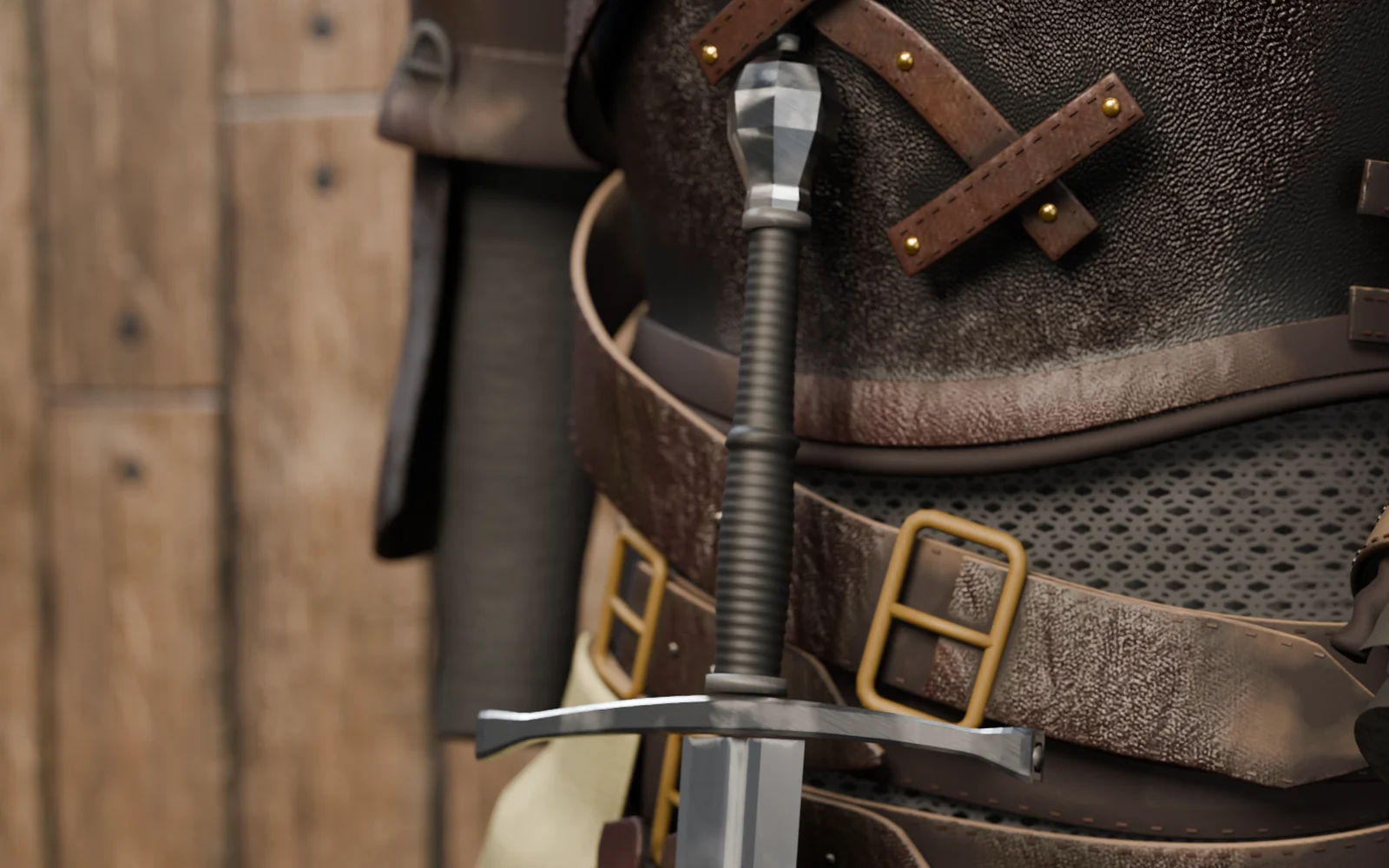
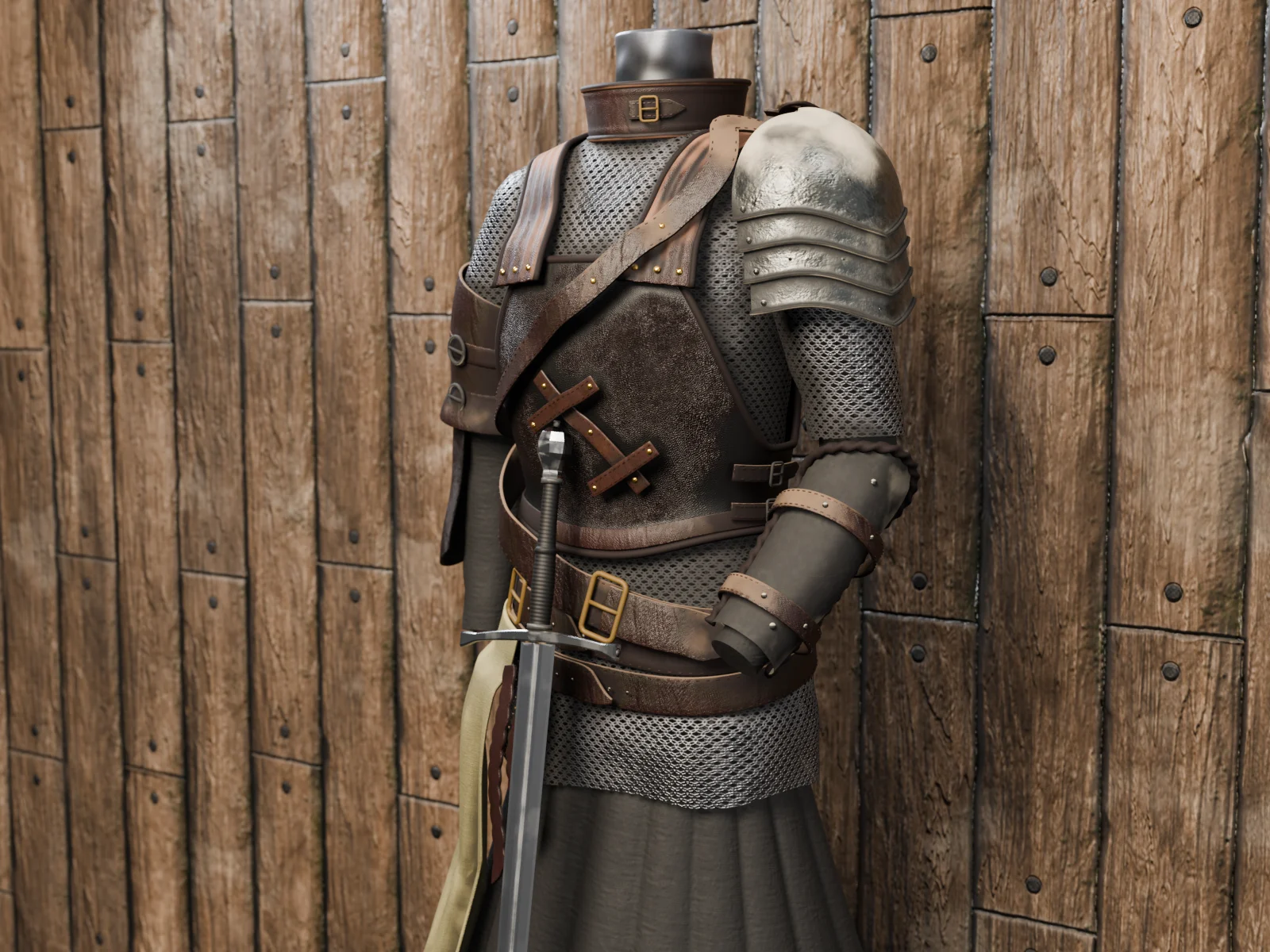
«Texturiza armadura.glb con mis escaneos: cuero en el peto y las correas, cada uno en su tono, chapa gastada en la hombrera y lino en el gambesón. Cota de malla a 4096, latón en las hebillas, mugre en los rincones y polvo en lo alto. Guarda el proyecto».
{
  "modelo": "armadura.glb",
  "resolucion": 2048,
  "lados": { "Cota": 4096, "Peto": 4096 },
  "hornear": true,
  "materiales": [
    { "pbr": "pbr/Leather030/…_Color.png", "en": "Peto",
      "proyeccion": "triplanar", "repeticiones": 9 },
    { "material": "MugreEnCavidades", "en": "Peto" },
    { "relleno": { "color": [0.085, 0.045, 0.03] },
      "en": "Peto", "fusion": "Multiplicar" },
    { "material": "CotaDeMalla", "en": "Cota" },
    { "pbr": "pbr/Metal038/…_Color.png", "en": "Acero" },
    …
  ],
  "exportar": { "glb": true, "blend": true },
  "guardar": "armadura.mtex"
}
Once materiales y treinta y siete pasos: juegos PBR escaneados de base, la mugre y el polvo del catálogo encima, y rellenos en «Multiplicar» que tiñen cada cuero. La cota tiene huecos de verdad: por ellos se ve el gambesón.
Desde la Microsoft Store. Deja listo el comando materialex en cualquier terminal.
En Claude Code, una línea:
claude mcp add materialex -- materialex --mcpEn Claude Desktop, Cursor y los demás, en su archivo de configuración de MCP:
{
  "mcpServers": {
    "materialex": {
      "command": "materialex",
      "args": ["--mcp"]
    }
  }
}El asistente revisa qué materiales hay, escribe la receta y te dice cómo salió, paso por paso: lo que se hizo, lo que no y por qué.
Abrir glTF, GLB, .blend o .mtex; hornear cada material del modelo; poner materiales del catálogo con su desgaste, patrón y tinte; juegos PBR de tu biblioteca con su proyección; rellenos con su modo de fusión; elegir la resolución de cada material; exportar texturas, GLB y .blend, y guardar el proyecto. Cada receta corre en su propio proceso: si una falla, el servidor sigue. Sin asistente, la misma receta se cumple con materialex --receta trabajo.json.
02 · Versión 2.3.5
La actualización más grande hasta ahora: el catálogo llega a 42 materiales, el lápiz siente la presión, el acabado se pinta por zona y un modelo sin UV se abre y se pinta.
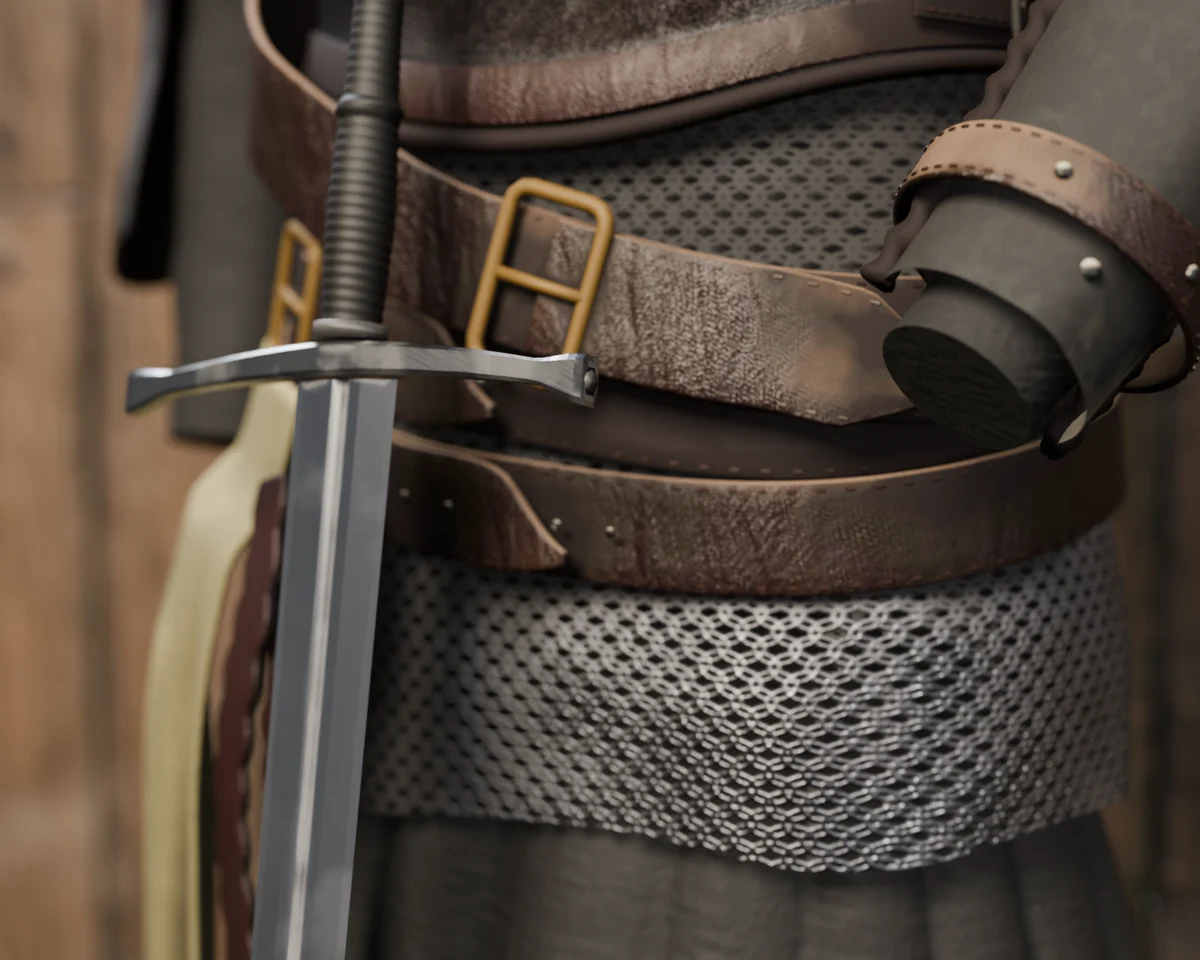
Once materiales nuevos —maderas, piedras, telas y cueros— y la cota de malla, que abre sus huecos en el alfa: lo de abajo se ve a través, en el visor y en cada export.
A un escaneo o un modelo que llega sin despliegue, la app se lo genera al abrirlo, y el proyecto lo guarda: retocar el modelo después no corre lo pintado. Llega igual al .blend y al GLB.
Con una tableta de Windows Ink, apretar poco achica la estampa o le baja la opacidad, con tu propia curva. Los botones del lápiz abren el menú rápido del pincel, orbitan o ponen la goma mientras se aprietan.
18
Aerógrafo, pluma, tiza, esponja, salpicadura, remaches, costura, soldadura… Cambian la forma del trazo, y el pincel de ahora se guarda como uno tuyo.
23
Patrones repetibles que salen de una receta y no de archivos, y una capa PBR que se proyecta triplanar, plana, cilíndrica o esférica, medida en el modelo.
36
De la A a la Z y del 0 al 9, con sus puentes, y trece puntas de superficie dura y de grunge.
El acabado del material, en el visor y en cada export. Una capa con «Acabado» deja sus pesos donde pinta: el nogal pierde el barniz donde se gastó.
Mapa de degradado, reemplazar color, paso alto, contorno, invertir el relieve y bisel. Y restar, dividir, exclusión, subexponer, sobreexponer y las luces suave, fuerte y lineal.
El menú «Editar» nombra cada paso —«Pintar en Óxido», «Aplicar Oro pulido»— y un clic vuelve a cualquiera.
Nuevo en la 2.3.5. El trazo descubre el material con su veta, su desgaste y su mugre, como una máscara de pintura, y un Ctrl+Z se lleva el material y la pincelada juntos.
Nuevo en la 2.3.5. El Trazo estampa cualquier punta del catálogo, también una tuya, a lo largo del camino: una en cada punta y con su relieve. Y cada herramienta tiene su menú en el clic derecho.
Godot 4 entra entre los motores, y cada export deja además un MaterialX (OpenPBR) con los mismos mapas. El visor suma grano y profundidad de campo.
Una oclusión, una curvatura o un grosor horneados en Marmoset o Substance se importan desde el horno y se retocan como lo horneado. Y las máscaras generadas suman rotura astillada, rayas y manchas medidas en el modelo.
03 · El visor
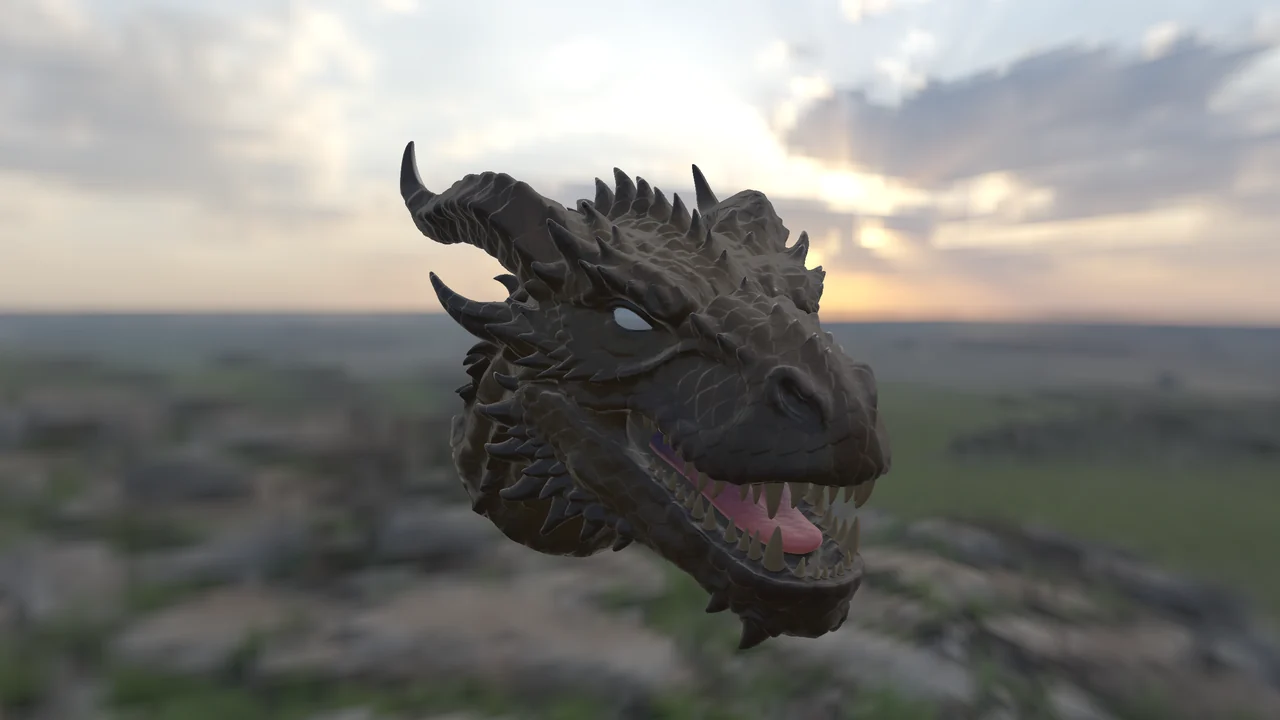
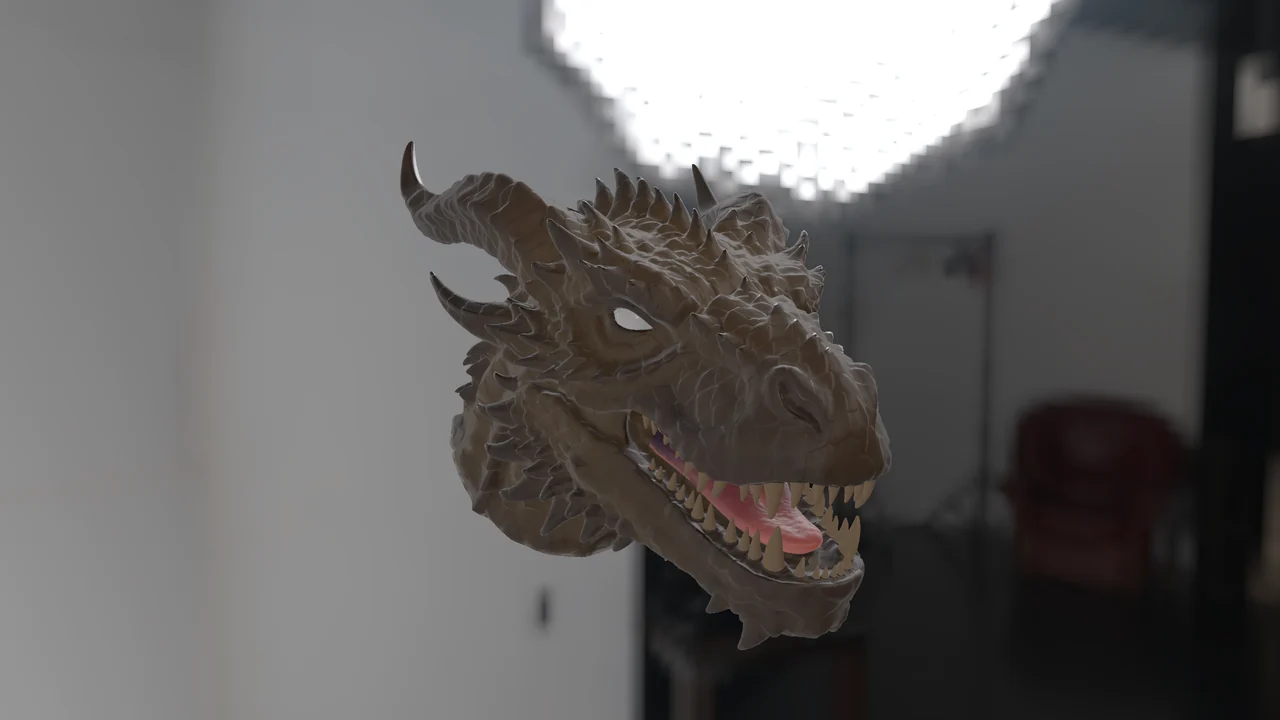
En una placa con trazado de rayos por hardware, el visor suma la sombra de la luz principal y el reflejo del propio modelo. Arrastra la línea: a la derecha, los cuernos proyectan su sombra sobre la cabeza y la boca se oscurece por dentro.
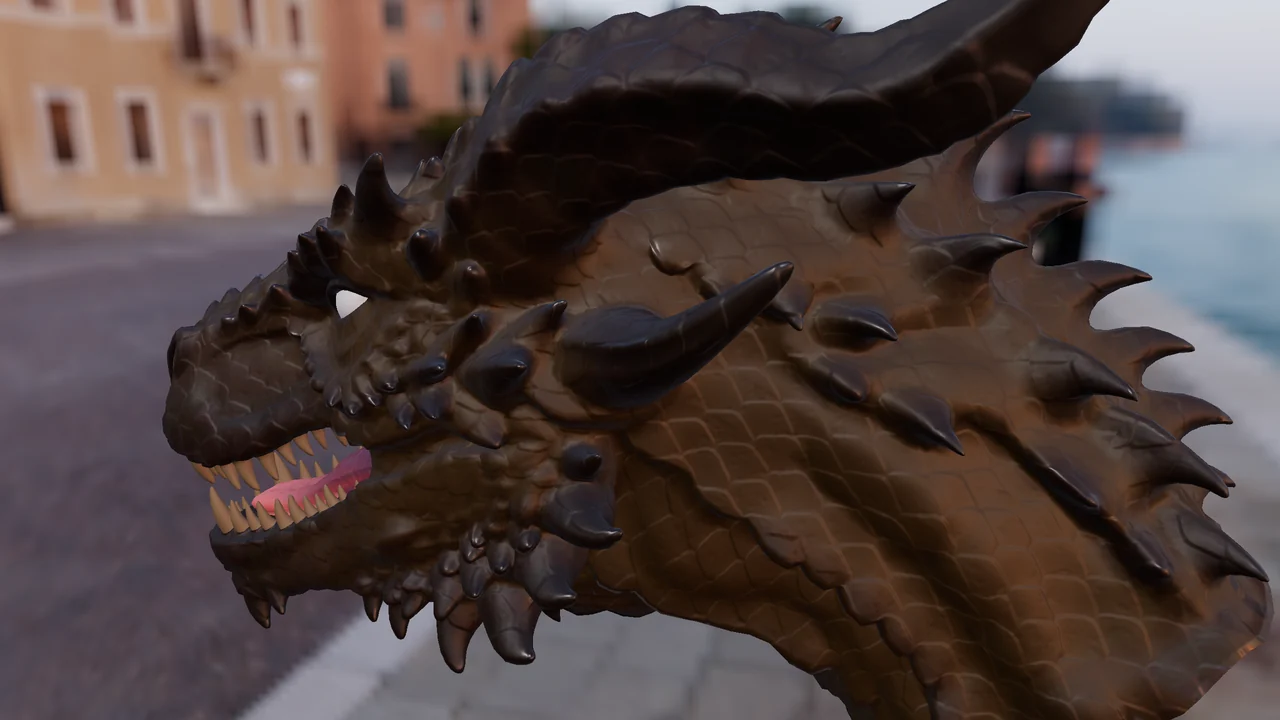
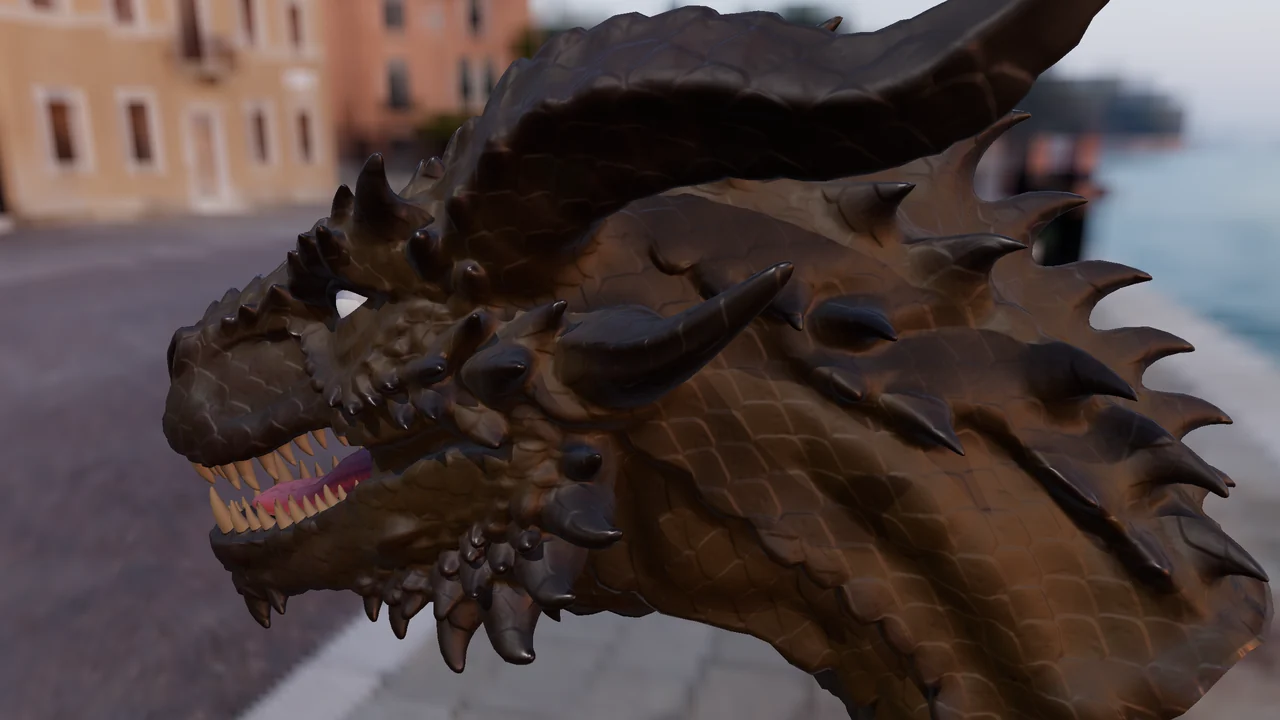 Sin trazadoCon trazado
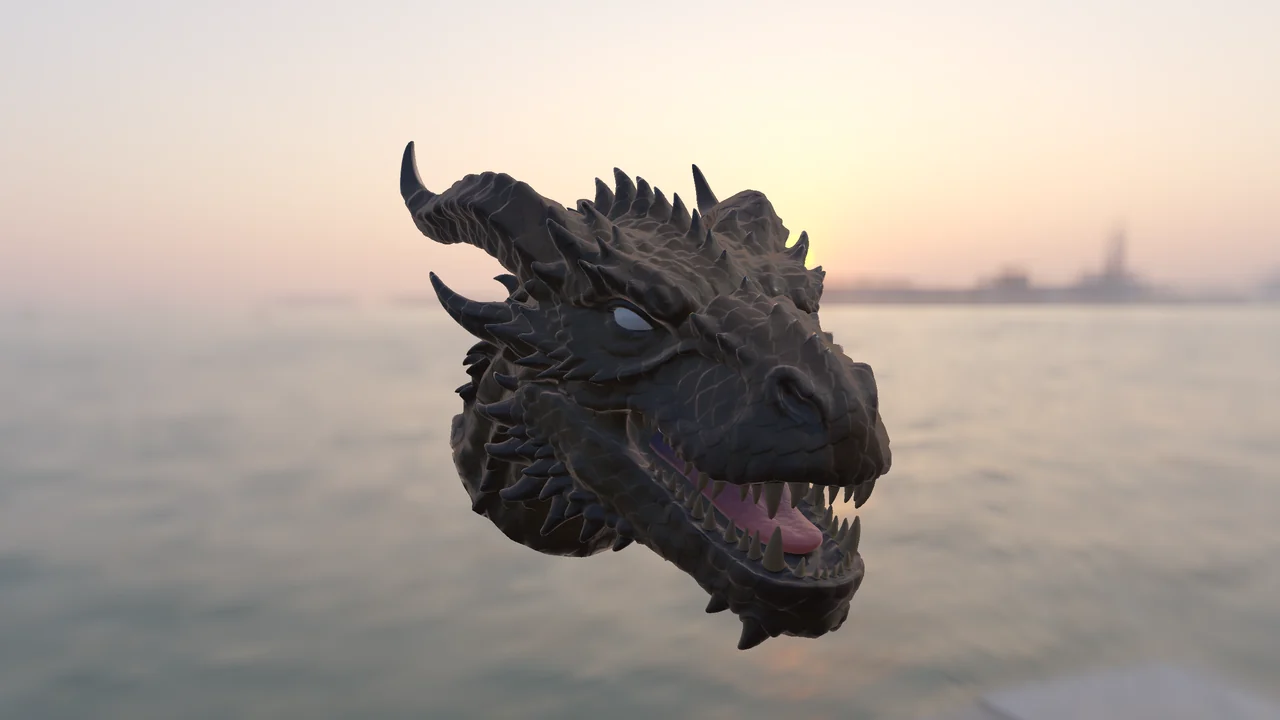
El mismo dragón bajo tres cielos HDRI. Cambia el entorno desde la barra del visor: gíralo, súbele o bájale la intensidad, desenfócalo o muéstralo de fondo. Trae los tuyos en .hdr o .exr.
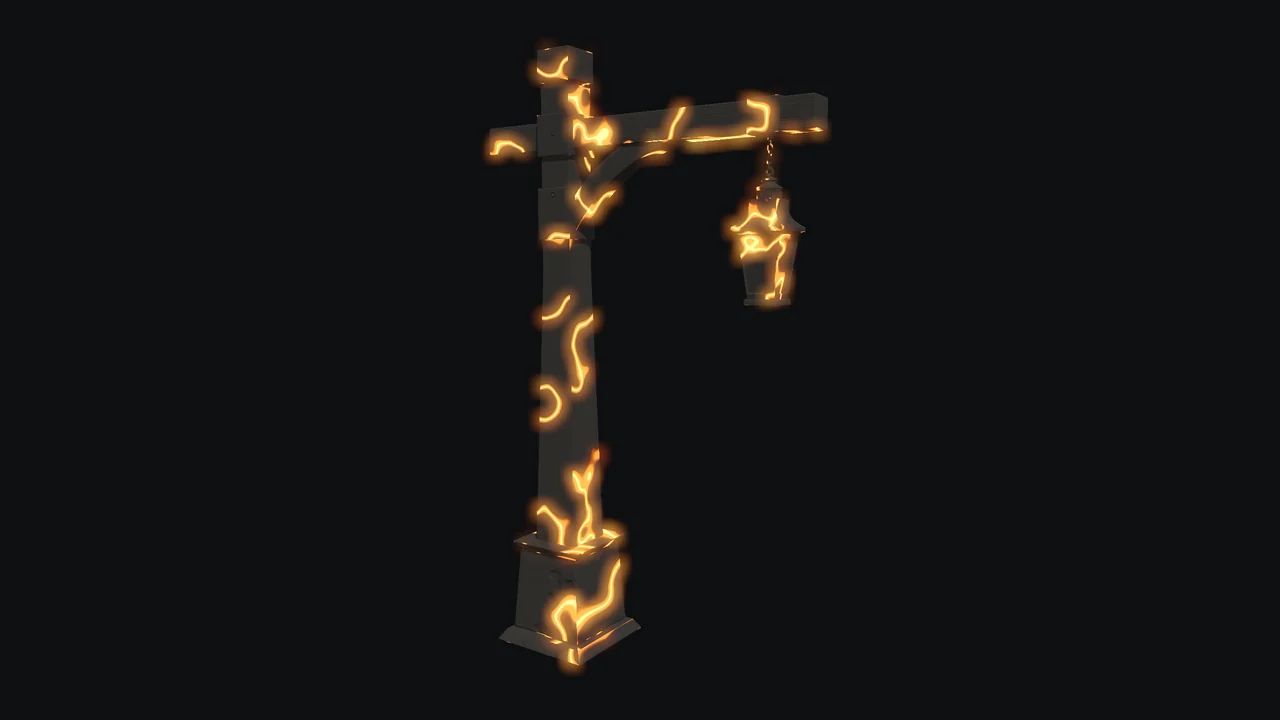
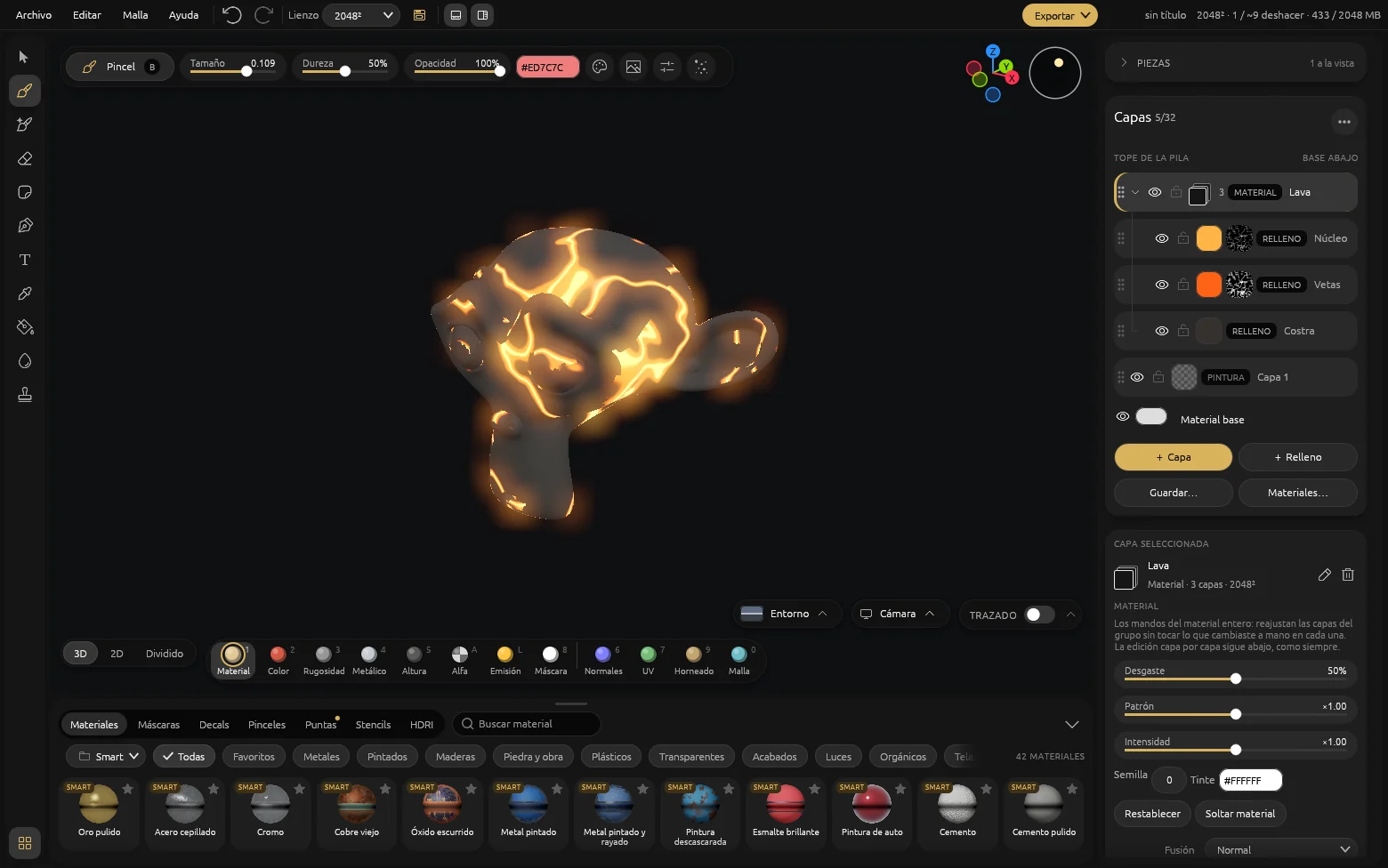
Cualquier capa puede emitir luz, con su color o como brillo puro, y el visor la muestra con Bloom. La familia Luces trae neón, pantalla encendida, lava, metal al rojo y LED RGB.
Y una capa puede ser translúcida: la piel deja pasar la luz por lo delgado, teñida de su color. La emisión y la translucidez salen en el GLB, en el .blend y a los motores.
04 · El catálogo
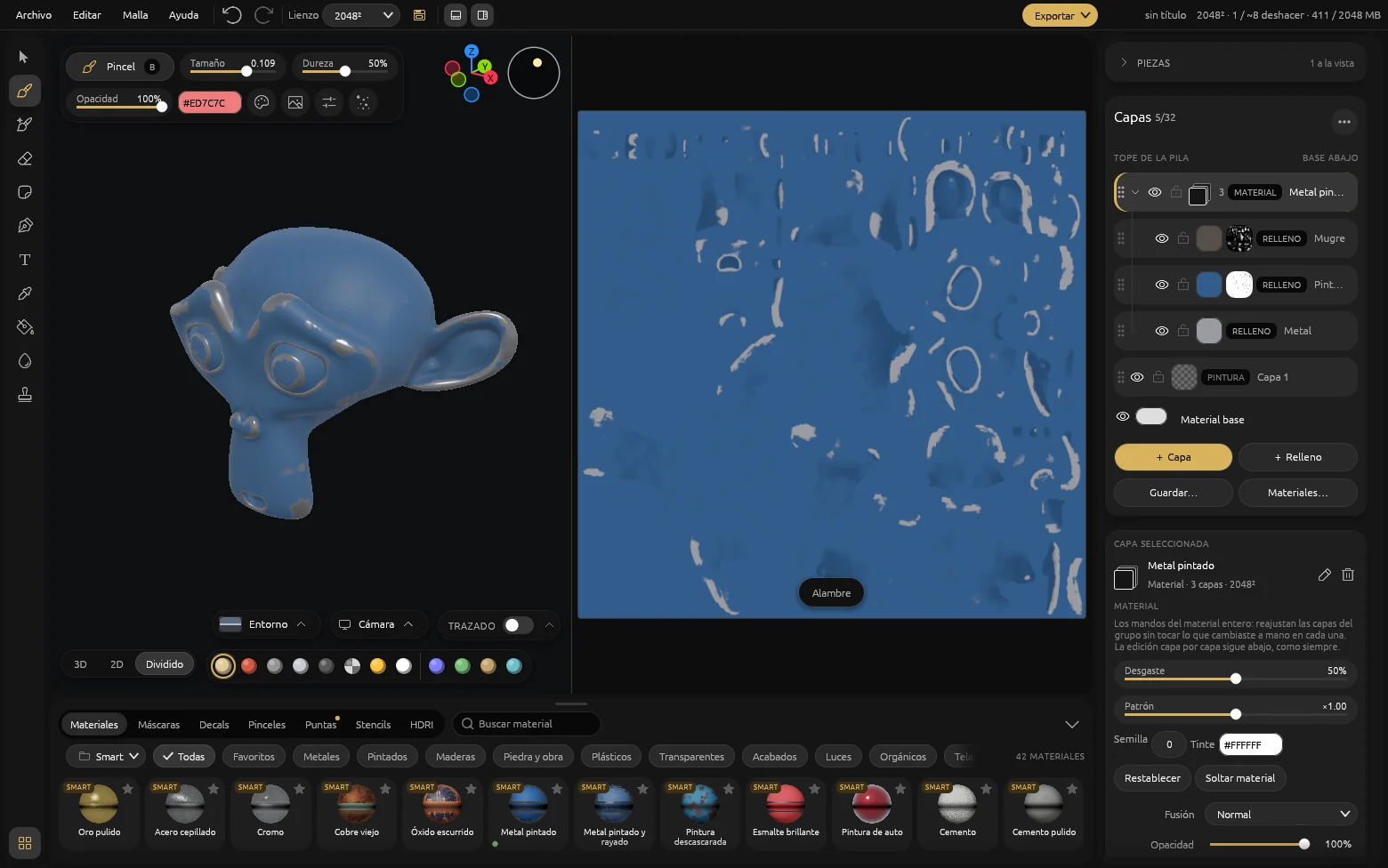
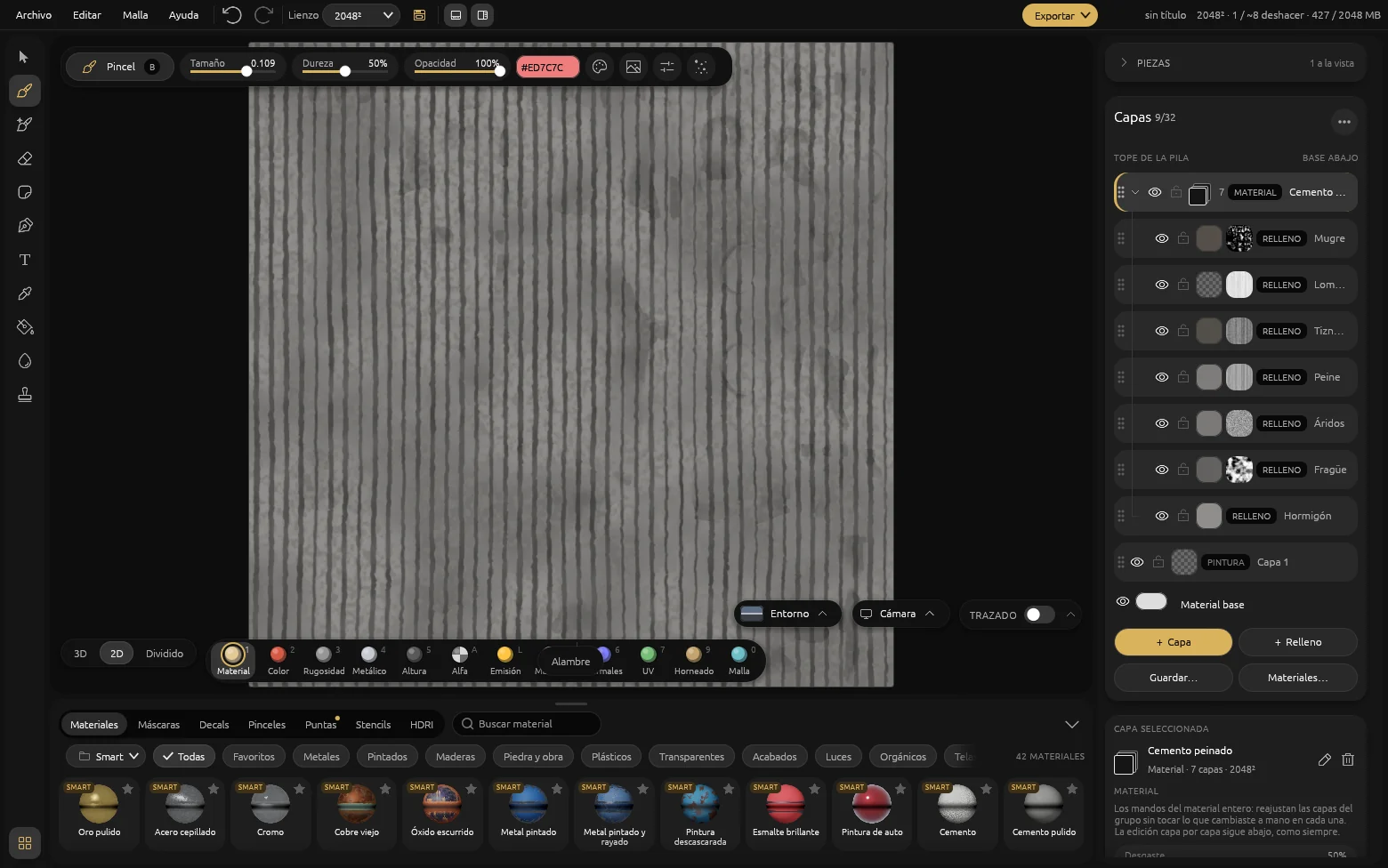
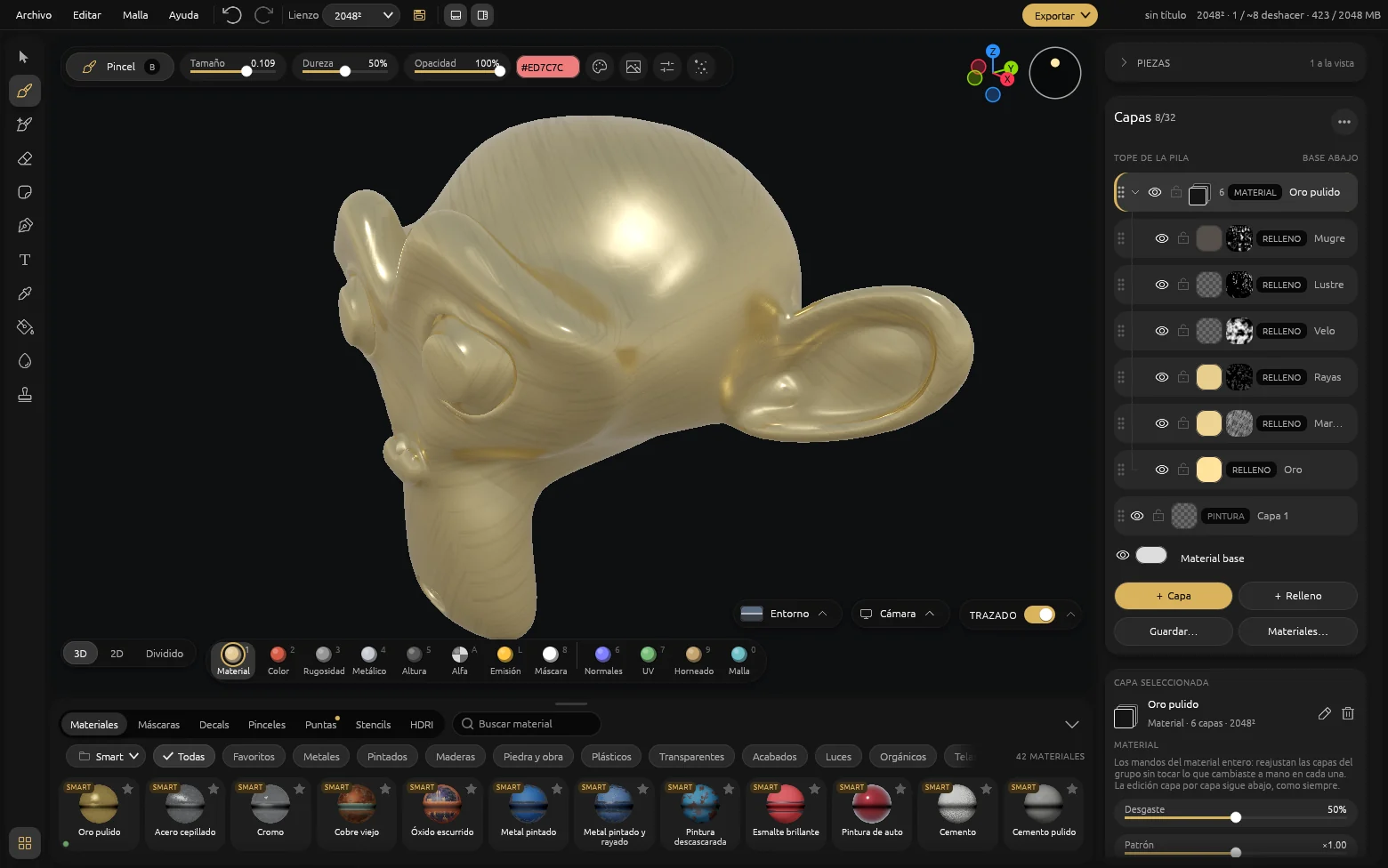
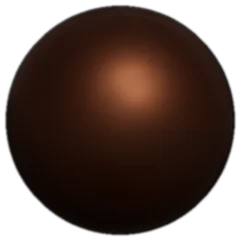
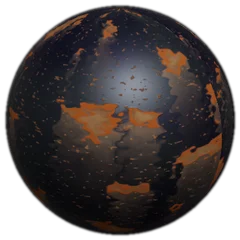
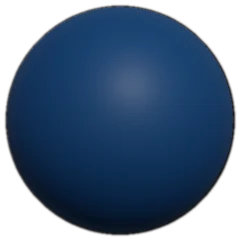
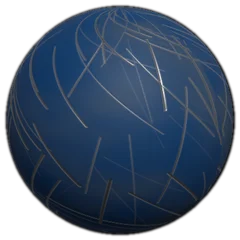
Cada uno entra como un grupo de capas con mandos de desgaste, patrón, intensidad y semilla, y se rehace sobre la geometría de tu pieza. El pincel también pinta con ellos. Aquí, algunos, dibujados por la app:
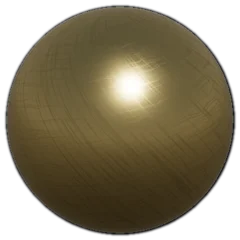 Oro pulido
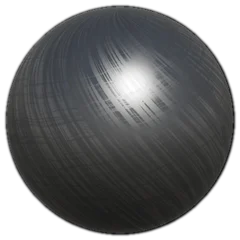 Acero cepillado
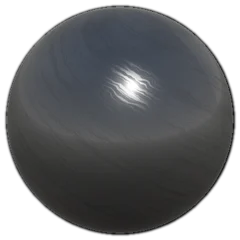 Cromo
 Cobre viejo
 Óxido escurrido
 Metal pintado
 Metal pintado y rayado
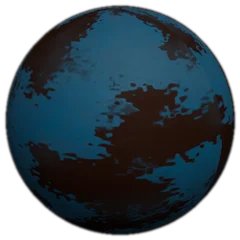 Pintura descascarada
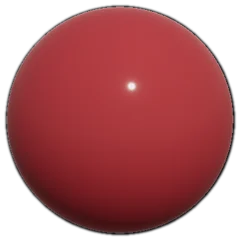 Esmalte brillante
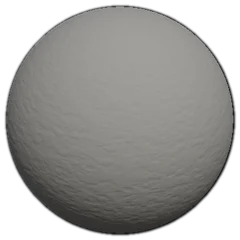 Cemento
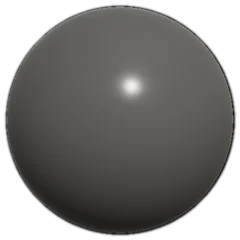 Cemento pulido
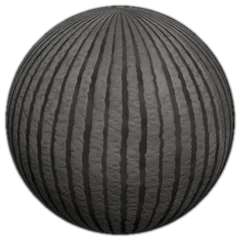 Cemento peinado
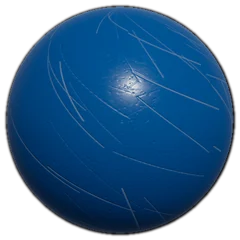 Plástico rayado
 Plástico mate
 Caucho
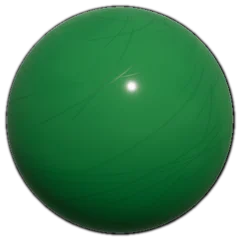 Plástico brillante
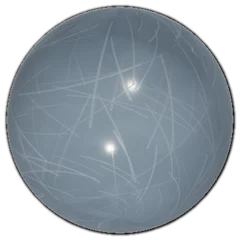 Plástico transparente
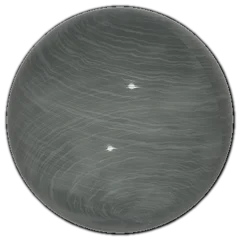 Vidrio
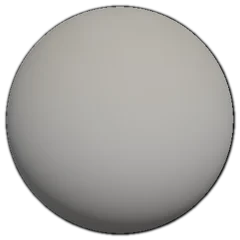 Polvo asentado
 Mugre en cavidades
 Barro salpicado
 Neón
 Pantalla encendida
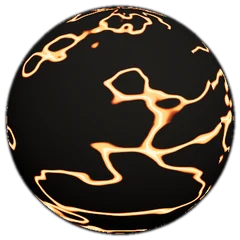 Lava
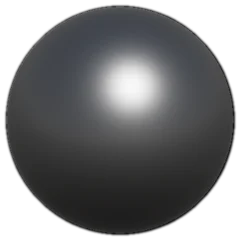 Metal al rojo
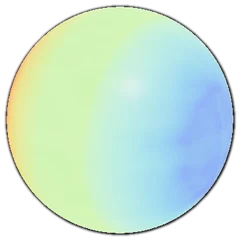 LED RGB
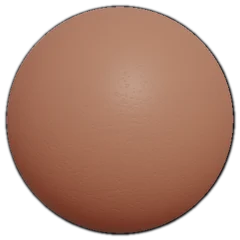 Piel
Importa juegos de texturas PBR y MaterialEX los copia a su carpeta, ordenados por categoría. Desde ahí se pintan y se proyectan, con hasta cinco mapas por juego: color, rugosidad, metálico, altura y la opacidad de una reja.
05 · La interfaz
Las capas a la derecha, las herramientas a la izquierda y el muelle debajo: materiales, máscaras, decals, pinceles, puntas, stencils y cielos, con búsqueda y favoritos.
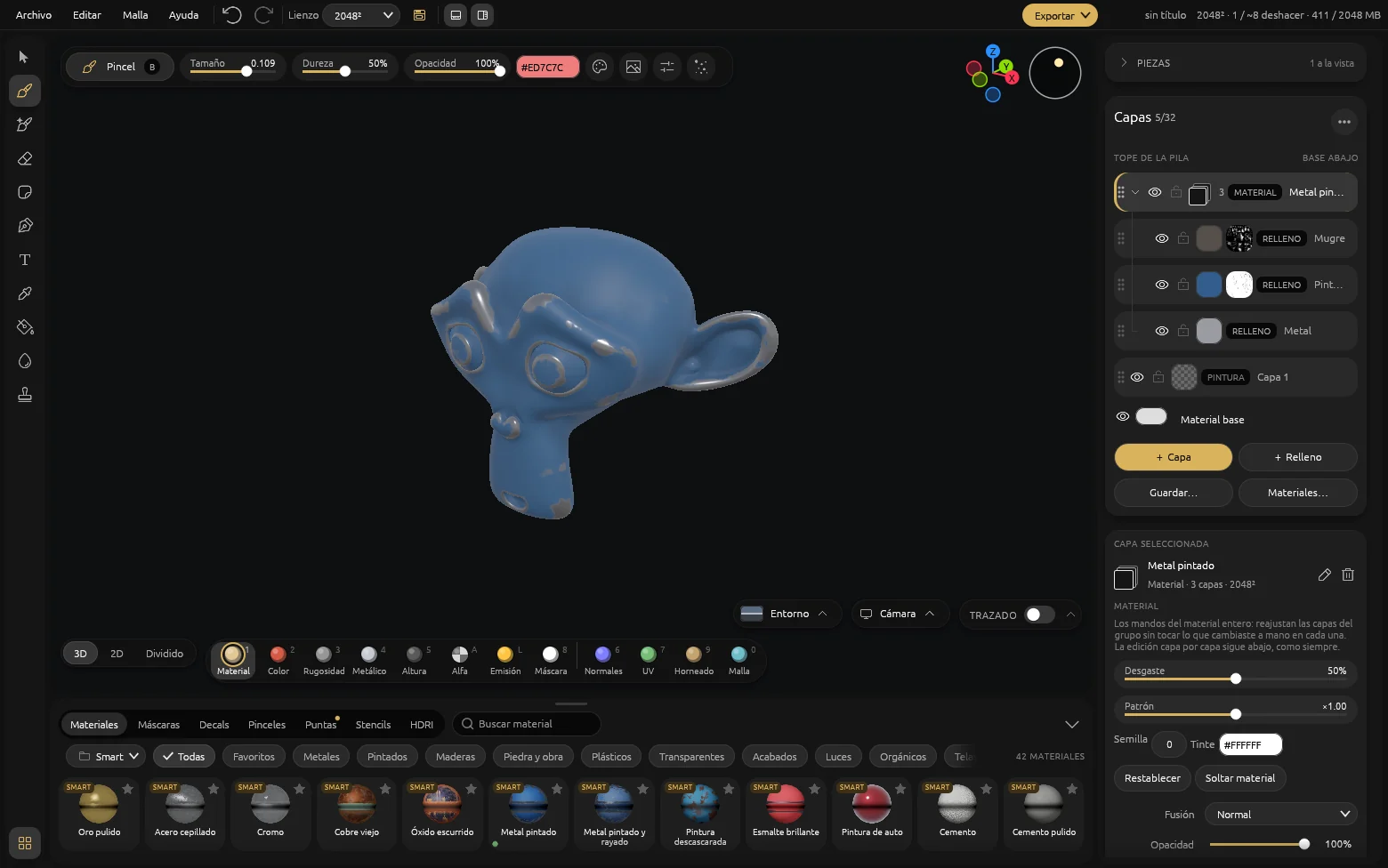
Un material es un grupo de capas. Sus mandos —desgaste, patrón, semilla, tinte— reajustan el grupo entero sin tocar lo que cambiaste a mano en cada capa.
3D, 2D o las dos. Los canales del pie del visor muestran el material, cada mapa por separado, las normales, la UV o lo horneado.
También se pinta en el despliegue. La vista 2D muestra la textura como se va a exportar, teja UDIM por teja, cada una con su resolución.
Un interruptor. El trazado se enciende desde la barra del visor, junto al entorno y la cámara, y baja a Rápida mientras pintas.
Las luces tienen su mando. La familia Luces suma la Intensidad a los mandos del material, y la vista Emisión muestra sólo lo que brilla.
Pieza por pieza. Oculta, aísla o renombra cada malla con las teclas de Blender. Lo oculto no se pinta, pero se hornea, se exporta y se guarda entero. Un GLB con texturas abre con cada material como una capa «Del archivo», y pintas encima.
06 · Cada día
Color, rugosidad, metálico, altura y alfa, cada uno con su cobertura y su modo de fusión.
Curvatura, oclusión, grosor y altura desde tu malla, y la normal de una escultura high-poly. Y los mapas horneados se retocan con el pincel.
Cada teja con su textura y su resolución. La pincelada cruza de una a la siguiente.
Proyectados o apoyados en el despliegue, con tus fuentes instaladas, y caminos con nodos para costuras, remaches y cables.
Desgaste de bordes, mugre en rincones, polvo de arriba. Se rehacen al mover un mando.
Las capas sólo ocupan memoria de video donde pintas, y el techo lo pones tú.
El alfa abre la superficie y la vuelve translúcida, y viaja al GLB y a los motores.
Un zip legible en tu disco, con un PNG por textura. Sin nube y sin nada que caducar.
07 · La salida
Texturas PNG con su manifiesto y el mapa empaquetado en el orden de canales que espera cada motor, con la emisión, la translucidez y el acabado incluidos. Cada plantilla es el punto de partida de las tuyas.
Oclusión, rugosidad y metálico en un mapa, con la normal en DirectX.
El mask map de HDRP, o los mapas de URP y Built-in con su emisión.
El ORM del ORMMaterial3D, con la normal en OpenGL.
Un GLB autocontenido que escribe la propia app: no pide Blender.
Lo arma el Blender que ya tengas instalado, con las texturas empaquetadas adentro. Con el estudio del visor si quieres —cielo, luz y cámara— o sólo el modelo.
Cada export deja un .mtlx al lado de las texturas, que nombra los mismos mapas.
Una placa de hace varios años alcanza. El trazado de rayos es opcional: sin él, todo lo demás funciona igual.
Windows
Windows
En Steam, también
Abre glTF, GLB (también con texturas WebP), .blend, .mtex y .mmat
US$8,99
Microsoft Store · Windows · unos 8.200 CLP
US$12,99
Steam · Windows y Linux · desde el 1 de diciembre
Sí. Cubre el flujo central que la mayoría de los artistas usa a diario: pintar mapas PBR directamente sobre el modelo 3D y exportarlos listos para el motor. No es un clon exacto, es una alternativa centrada en el pipeline glTF y GLB con un precio único.
US$8,99 en la Microsoft Store, unos 8.200 CLP en Chile, y US$12,99 en Steam, 13.900 CLP, donde sale el 1 de diciembre de 2026. En las dos es un solo pago: no hay mensualidad, no hay renovación automática ni costo anual.
Sí. La aplicación se descarga una vez y después todo el pintado, el renderizado y la exportación ocurren en tu equipo. No requiere conexión activa, ni cuenta de usuario, ni servicios en la nube.
Exporta a glTF y GLB, el formato estándar de la industria, y arma los paquetes de texturas para Unreal, Unity y Godot. Con Blender instalado, también exporta escenas .blend.
Abre glTF y GLB, también con texturas WebP, sus propios proyectos .mtex y materiales .mmat, y archivos .blend si tienes Blender instalado. No abre FBX ni OBJ. Exporta texturas PNG con los canales empaquetados para Unreal, Unity y Godot 4, un GLB autocontenido, un archivo MaterialX (OpenPBR) y, con Blender instalado, un .blend.
En Windows 10 y Windows 11, desde la Microsoft Store. En Steam, donde sale el 1 de diciembre de 2026, corre también en Linux y SteamOS, con una placa y un driver con Vulkan. Es una aplicación nativa: sin emuladores, sin navegador de por medio y sin peso innecesario.
No. Las sombras y los reflejos trazados se encienden en placas con trazado de rayos por hardware, como las NVIDIA RTX. Sin una, el botón «Trazado» queda apagado y todo lo demás funciona igual.
Sí. MaterialEX trae un servidor MCP: Claude, Cursor o cualquier asistente compatible puede abrir un modelo, hornearlo, ponerle materiales y exportarlo con una receta. El asistente sólo escribe la receta; el trabajo ocurre en MaterialEX, en tu equipo. MaterialEX no genera nada con IA.
Sí. Pagas una vez y la aplicación es tuya de forma permanente. No hay renovaciones, no pierdes acceso si no vuelves a comprar nada y tu trabajo queda siempre en tu equipo.
Clasificación IARC: apto para todas las edades en todos los mercados.
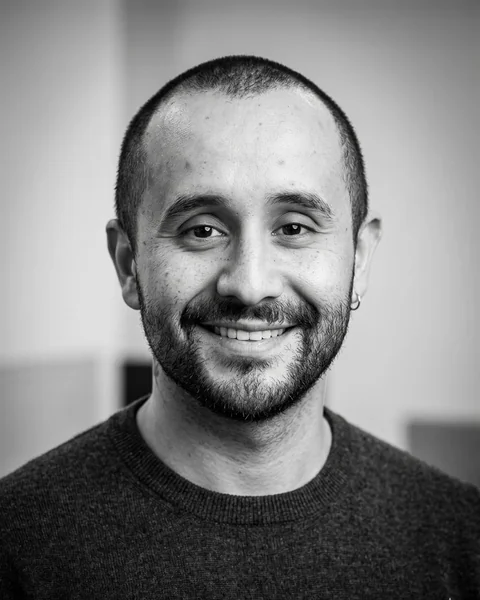
Quién lo hace
Soy diseñador de productos y llevo más de diez años trabajando en la industria del 3D. Cansado de pagar licencias y suscripciones para poder texturizar, quise acercar este tipo de software a más gente: una herramienta seria, que se compra una vez y es tuya.
Soy papá, chileno, entusiasta de la tecnología y amante de los animales. Hice MaterialEX con mucho cariño, pensando en la comunidad.
¿Por qué cobro? MaterialEX es mi proyecto personal y me gustaría dedicarme a él por completo, para seguir perfeccionándolo y sumarle funciones. Cada compra me acerca a eso.
Alex NovoaTemuco, Chile
MaterialEX 2.3.5
Sin suscripción, sin cuenta y sin conexión. Tus proyectos son archivos en tu disco, y la app sigue abriéndolos aunque no vuelvas a pagar nada.
Pago único. Windows 10 y 11. En Steam sale el 1 de diciembre, a US$12,99, también para Linux.